





Bir video online nasıl parçalara bölünür
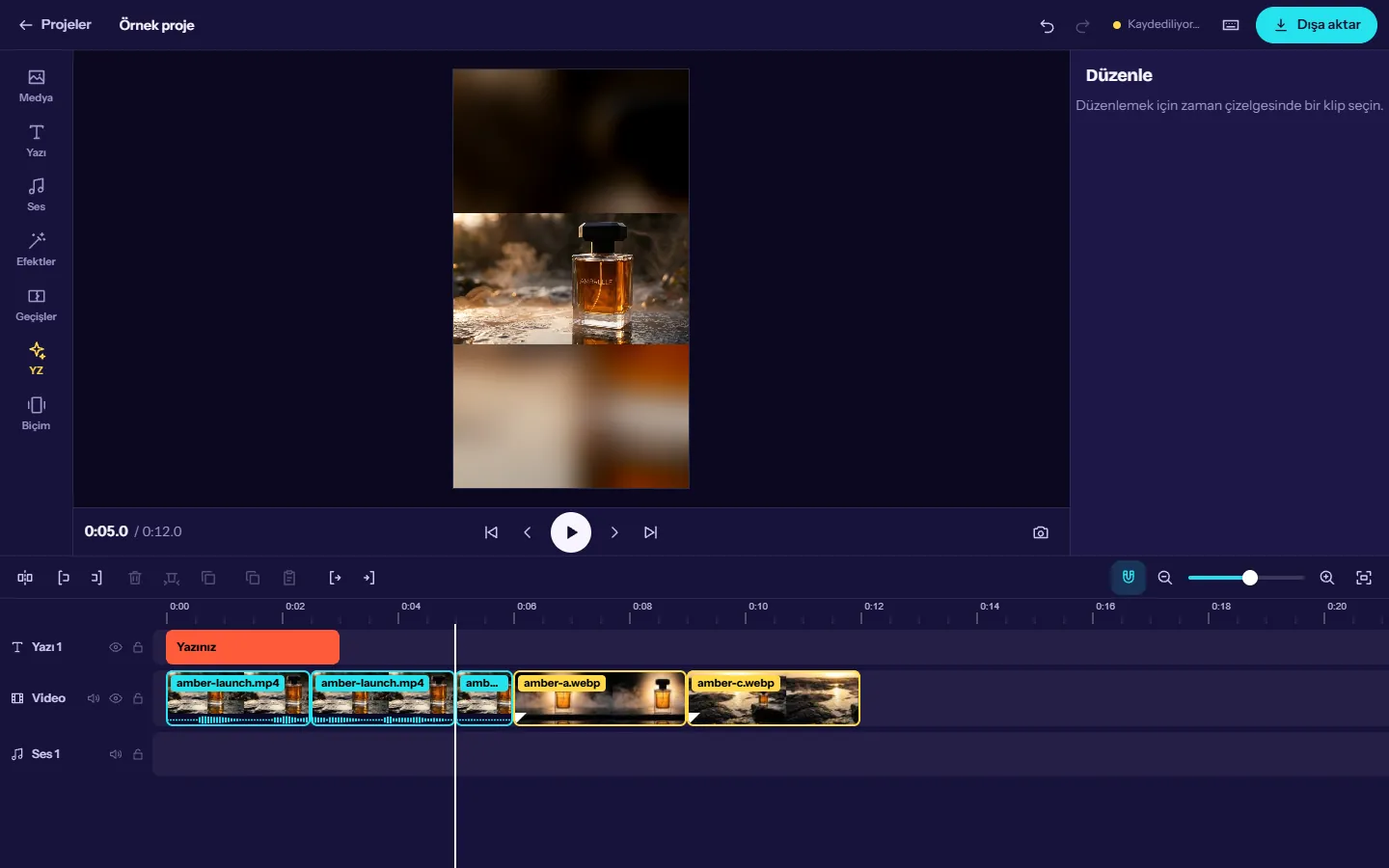
Videonuzu Vercanto editöründe açın, oynatma çizgisini bir parçanın biteceği yere getirin ve Böl'e (ya da S tuşuna) basın. Her kesim için tekrarlayın. Her parça artık taşıyabileceğiniz, silebileceğiniz ya da dışa aktarabileceğiniz ayrı bir kliptir. Kesme tarayıcınızda yapılır ve videonuzu hiçbir yere göndermez; sonuçta filigran yoktur.
Editörde ücretsiz
Editörü aç
Ücretsiz, tarayıcınızda: hesap yok, filigran yok, abonelik gerekmez. Ücretli bir YZ işlemi seçmediğiniz sürece dosyalarınız cihazınızda kalır.
Adımlar
- vercanto.com/editor adresini açın ve videonuzu seçin (ya da sayfaya bırakın).
- Oynatma çizgisini ilk kesmek istediğiniz yere getirin: cetvelde sürükleyin ya da telefonda zaman çizelgesini kaydırın.
- Zaman çizelgesinin araç çubuğundaki Böl'e ya da S tuşuna basın. Telefonda klibe dokunun, sonra alttaki çubukta Böl'e dokunun.
- Her kesim için tekrarlayın. Yalnızca bir klibi kesmek için önce onu seçin; yoksa oynatma çizgisinin altındaki her şey kesilir.
- İhtiyacınız olmayan bir parçayı silin (Delete) ya da ona sağ tıklayıp kendi dosyası olarak kaydetmek için "Bu klibi dışa aktar" seçeneğini seçin.
Bilmekte yarar var
Tam bir karede kesmek için ok tuşlarını (bir kare) ya da Shift ve bir ok tuşunu (bir saniye) kullanın.
tarihinde güncellendi.